Weet precies waar uw geld blijft.
DebeD is een overzichtelijk boekhoudprogramma voor uw huishouden, en net zo goed voor uw bedrijf. U boekt dubbel, zoals een boekhouder dat doet. Daardoor klopt alles met de bank, tot op de cent.
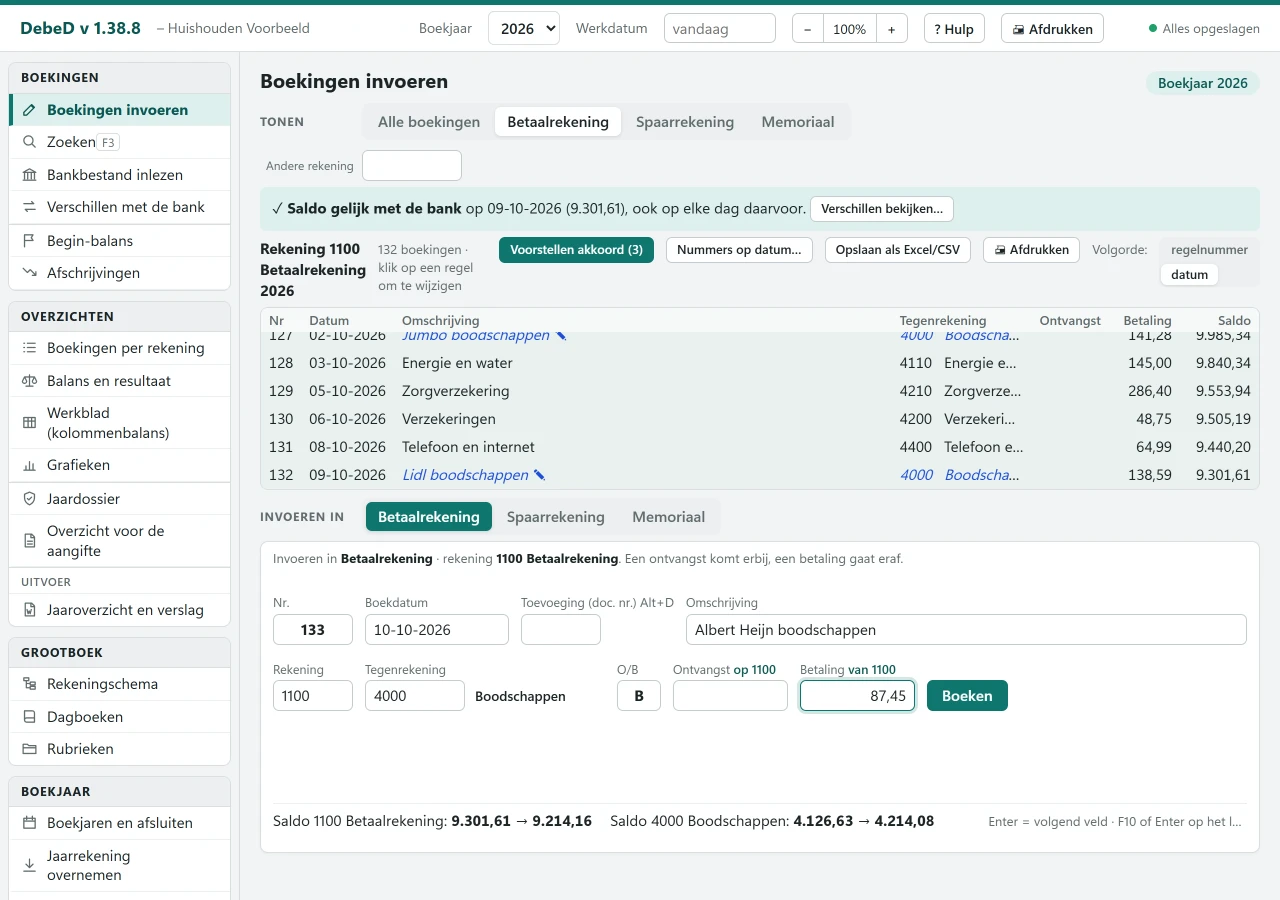
Uw eigen geldzaken, netjes bijgehouden
Voor iedereen die thuis echt overzicht wil, en niet alleen een lijstje uitgaven. U ziet wat er op elke rekening gebeurt, wat uw spaargeld, woning en hypotheek waard zijn, en waar het geld elke maand naartoe gaat.
- Elke rekening apart: betaalrekening, spaarrekening, creditcard of kas, elk met een eigen lijst en lopend saldo.
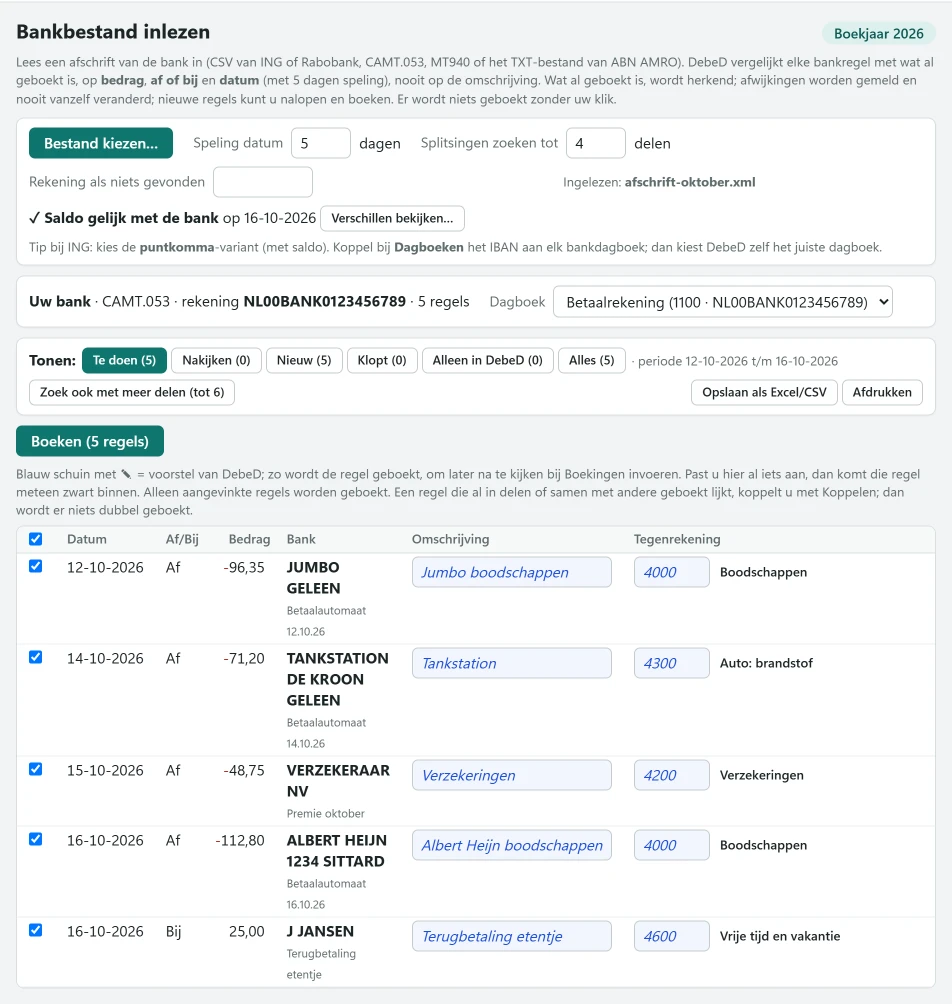
- Bankafschrift inlezen: u leest het bestand van de bank in. DebeD herkent wat al geboekt is, ook als één bon op de bank in delen staat, en stelt voor de nieuwe regels zelf een omschrijving en een rekening voor. Dag voor dag ziet u of uw saldo gelijk is met de bank, en met de knoppen Te doen, Nakijken en Klopt ziet u meteen wat nog aandacht vraagt.
- Waar gaat het geld heen? Boodschappen, energie, verzekeringen, de auto: per post ziet u wat u dit jaar uitgaf, ook per maand.
- Op weg geholpen: bij een nieuwe boekhouding leidt Aan de slag u stap voor stap door het inrichten. Bij het invoeren stelt DebeD de tegenrekening alvast voor, in blauw. En bij elk scherm staat een knop Hulp.
- Bezit en schulden: uw woning, de hypotheek en het spaargeld staan op de balans. Zo ziet u ook hoe uw vermogen groeit.
Snel en zonder rekenwerk
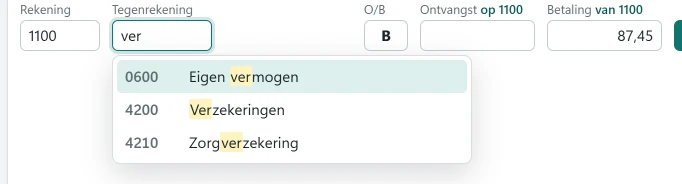
Boeken gaat met het toetsenbord: Enter springt naar het volgende vakje. Typ een paar letters en kies de rekening. Is een bedrag een ontvangst of een betaling? Eén toets. DebeD rekent zelf de saldi door.
Waarom twee keer boeken het juist eenvoudig maakt
Bij dubbel boekhouden staat elk bedrag twee keer: waar het geld heen gaat en waar het vandaan komt. Die twee kanten zijn altijd even groot. Een vergeten of verkeerde boeking valt daardoor meteen op.
U betaalt bij de supermarkt € 87,45. Op de rekening Boodschappen komt € 87,45 bij, en van de betaalrekening gaat € 87,45 af. In DebeD vult u dat in één regel in: de omschrijving, de rekening Boodschappen en het bedrag. De tweede kant zet DebeD er zelf bij.
Ook voor uw bedrijf: van btw tot jaarafsluiting
Voor zzp'ers, kleine bedrijven en verenigingen. Alles wat u thuis gebruikt, met daarbij wat een onderneming nodig heeft.
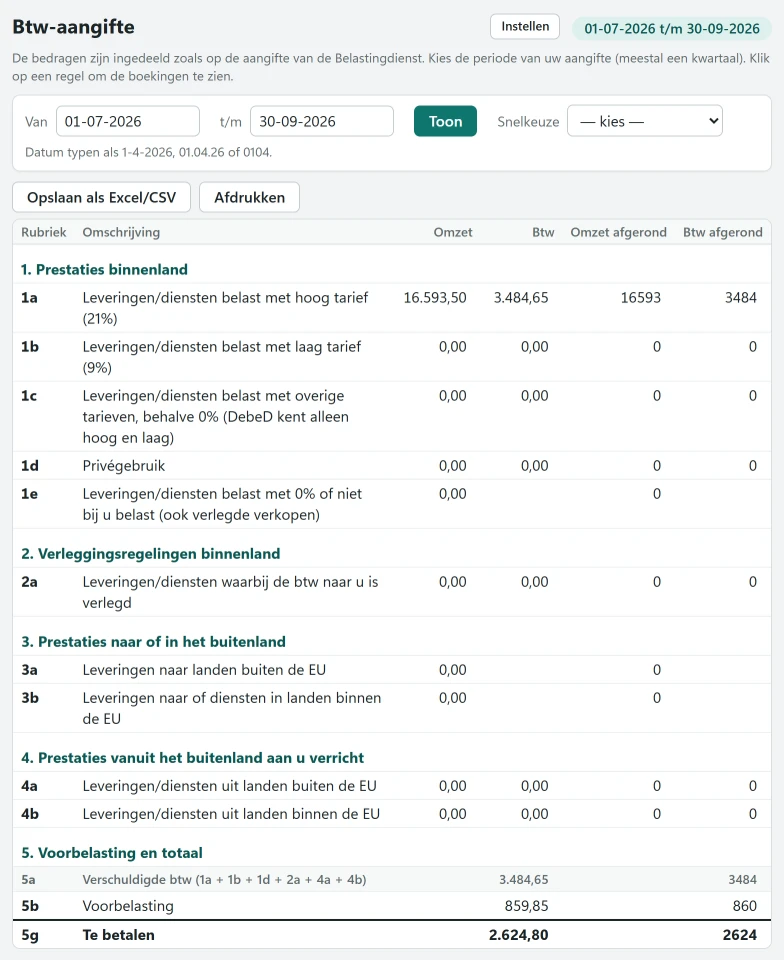
- Btw-aangifte: per kwartaal of zelf gekozen periode, met hoog en laag tarief, privégebruik en verlegde btw, die op een eigen rekening staat zodat elke btw-rekening aansluit op de aangifte. Ook de kleineondernemersregeling (KOR), het boeken van de afdracht en een hulplijst voor de opgaaf ICP bij verkopen binnen de EU. Een boeking met een btw-code die DebeD niet kent, meldt het programma bovenaan de aangifte.
- Afschrijvingen: DebeD berekent de afschrijving van bijvoorbeeld een auto of computer en boekt die aan het eind van het jaar. Vanaf boekjaar 2027 helpt DebeD ook met de fiscale regels: de grens van 450 euro, minstens vijf jaar afschrijven, en de kleinschaligheidsinvesteringsaftrek wordt voor u uitgerekend.
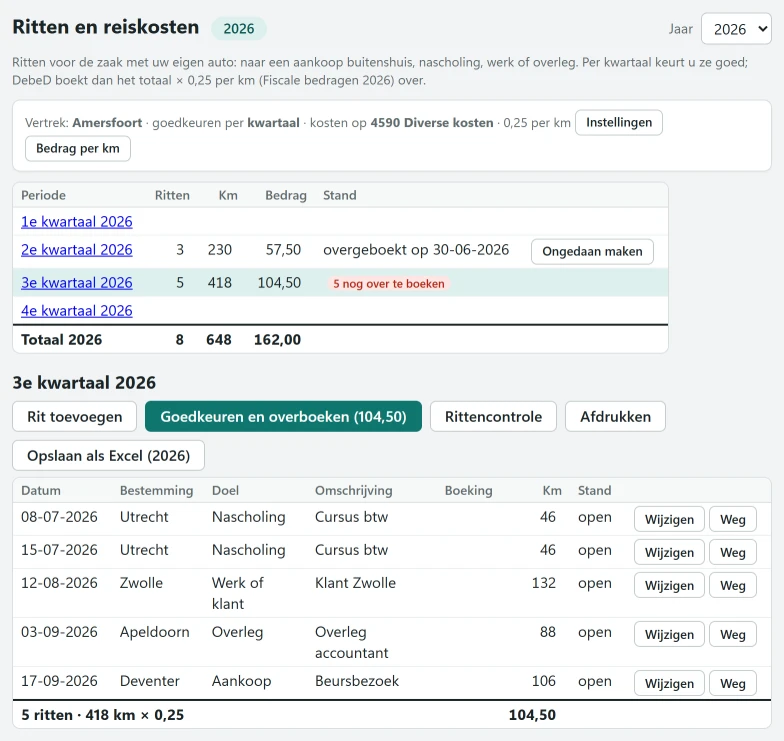
- Ritten en reiskosten: rijdt u met uw eigen auto voor de zaak, dan herkent DebeD de plaats in de omschrijving van een aankoop en stelt de rit voor, met de afstand. Ritten zonder aankoop, zoals nascholing, voegt u zelf toe. Per maand of kwartaal keurt u ze goed en boekt DebeD de kilometervergoeding over.
- Uw soort boekhouding: privé, eenmanszaak of vof, bv, of vereniging of stichting. Die ene keuze bepaalt het rekeningschema, de fiscale regels, het percentage voor representatie en de woorden in het financieel verslag. Alle vaste bedragen van de fiscus staan per jaar bij elkaar en zijn aan te passen.
- Begroting: per rekening een bedrag voor het jaar. Bij balans en resultaat zet u de begroting ernaast en ziet u het verschil.
- Controlepakket en financieel verslag: voor een kascommissie, boekhouder of accountant in één afdruk of pdf, en een financieel verslag in Word met balans, resultaat en toelichting.
- Bijlagen bij een boeking: een pdf of foto van de bon, met een paperclip in de lijsten. De bijlagen gaan mee in de reservekopie.
- Jaar afsluiten: de balans gaat vanzelf mee naar het nieuwe jaar. Een vorig jaar blijft in te zien. Stapt u over, dan neemt u de cijfers uit uw laatste jaarrekening over als begin.
- Kasstukken splitsen en samenvoegen: blijkt een boeking eigenlijk twee boekingen te zijn, dan wordt nummer 30 gewoon 30a en 30b. De nummers op uw kasstukken blijven kloppen.
- Zakelijke uitgaven via privé: betaalt u iets voor uw bedrijf met een privérekening of privécreditcard, dan geeft u bij die boeking aan voor welke activiteit het was, bijvoorbeeld ZZP of BV. Later roept u per activiteit en per periode al die boekingen bij elkaar op, bijvoorbeeld om ze door te berekenen of voor een controle.
Balans, resultaat en kolommenbalans
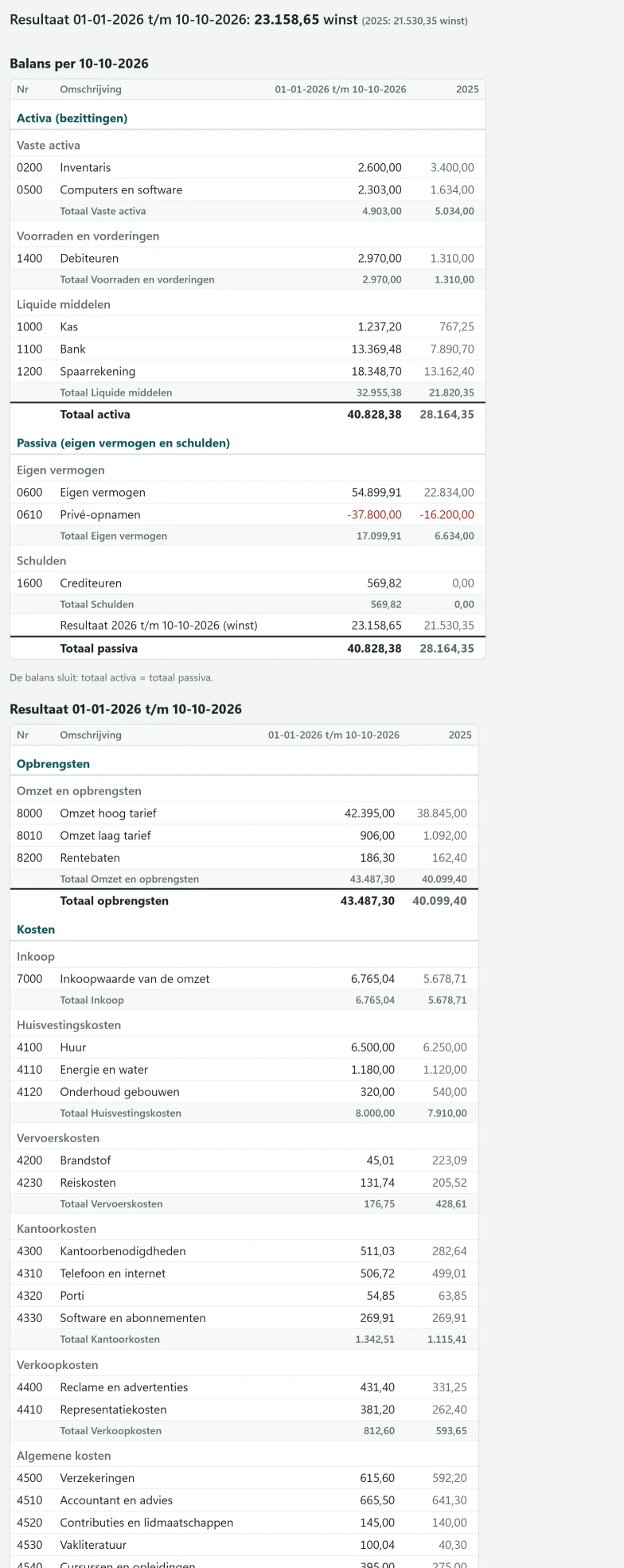
Op elk moment ziet u de winst of het verlies over een maand, een kwartaal of het hele jaar, en de balans op die dag. Een klik op een rekening opent alle boekingen daarvan. Met een vinkje rekent u alvast met de afschrijving tot vandaag of over het hele jaar, zonder dat er iets wordt geboekt. Zo ziet u gedurende het jaar al waar de winst naartoe gaat.

Naar Excel en op papier
Elk overzicht drukt u netjes af of slaat u op voor Excel. Met het jaaroverzicht krijgt u in één keer balans, resultaat, btw, alle boekingen en het grootboek, bijvoorbeeld voor uw boekhouder.
Ritten en reiskosten
Typt u bij een aankoop "Makro Nuth", dan ziet DebeD de plaats en stelt de rit voor, met de afstand heen en terug. Na het boeken bevestigt u met één klik of past u het aan. DebeD werkt zonder internet: de eerste keer schat het de afstand, daarna onthoudt het die. Nascholing, werk of overleg voegt u zelf toe, ook vaste ritten en meer datums tegelijk. Per maand of kwartaal keurt u de ritten goed: DebeD rekent het bedrag uit en boekt het over, van uw bank of nog te betalen. Met de rittencontrole ziet u in kleur welke boekingen een rit hebben.
Notities en berekeningen
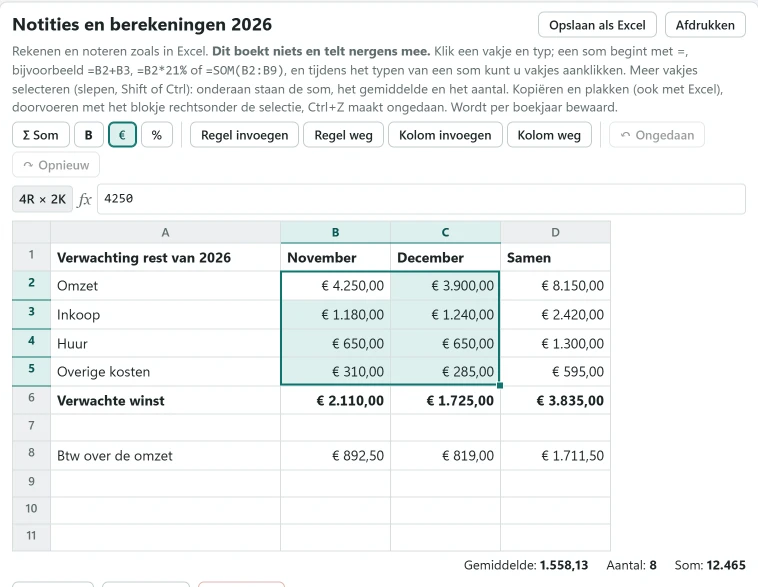
Onder het werkblad, of ernaast, staat per jaar een rekenblad dat werkt zoals Excel. Selecteer een paar vakjes en u ziet meteen de som. Sommen typt u met =, of u klikt de vakjes aan. Kopiëren en plakken gaat ook van en naar Excel, en met één klik zet u het blad in een Excel-bestand. Handig voor een verwachting van de rest van het jaar of een snelle berekening. Het boekt niets en telt nergens mee.
Uw cijfers blijven bij u
DebeD werkt op uw eigen Windows-computer of Mac. Uw boekhouding gaat niet naar een cloud of een bedrijf. U heeft er geen internet voor nodig.
Op uw eigen computer
Onder Windows staan het programma en uw boekhouding samen in één map, ook op een USB-stick of een externe schijf. Op de Mac staat uw boekhouding in de map Documenten.
Elke dag een reservekopie
DebeD maakt vanzelf reservekopieën, ook bij het afsluiten van een jaar. Bij het opslaan controleert DebeD dat het bestand helemaal is geschreven. Een vergissing is zo hersteld.
Met wachtwoord
Zet desgewenst een wachtwoord op uw boekhouding. De bestanden worden dan versleuteld opgeslagen.
Meer administraties
Uw huishouden en uw bedrijf naast elkaar, elk in een eigen administratie en een eigen venster.
Bankbestanden
Leest de bankbestanden van onder andere ING, Rabobank, ABN AMRO, SNS en ASN: CAMT.053, MT940 en de CSV- en TXT-bestanden. CAMT.053 heeft de voorkeur als uw bank het aanbiedt.
Een duidelijke handleiding
De handleiding zit in het programma, met zoeken en een korte uitleg "Zo werkt DebeD in het kort". Bij elk scherm geeft de knop Hulp (of F1) uitleg. De handleiding staat ook in een Word-document.
Alles wat DebeD kan, staat op Wat zit erin. Wilt u meer weten? Mail naar contact@debed.nl.